Was steckt in einem iPhone-Backup, warum ist das verschlüsselte Backup forensisch wertvoller als das unverschlüsselte, und wie wertest du es systematisch aus? In diesem Teil ziehen wir zwei Backups vom selben Gerät, vergleichen sie Datei für Datei und lassen ein Open-Source-Werkzeug die Auswertung übernehmen.
*Teil 2 von 12 der Serie „Mobile Forensik“. Die Übersicht aller Teile findest du am Ende des Artikels.*
Rechtlicher Hinweis: Dieser Artikel ist keine Rechtsberatung. Ein iPhone-Backup enthält höchstpersönliche Daten: Nachrichten, Fotos, Standorte, Gesundheitsdaten, Passwörter. Selbst ein Backup des eigenen Geräts enthält Daten Dritter (Kontakte, Chatverläufe). Ohne Einwilligung oder richterlichen Beschluss darf niemand ein fremdes Gerät sichern. Im betrieblichen Umfeld gelten zusätzlich DSGVO und Mitbestimmungsrechte. Im Zweifel: zuerst den Rechtsbeistand fragen, dann das Backup ziehen. Alle Beispiele stammen von meinem Zweit-iPhone, das ich im Alltag nutze. Telefonnummern, Gerätekennungen und App-Namen sind geschwärzt.
Was du brauchst
- Einen Mac mit macOS 26 (oder neuer)
- Ein iPhone mit USB-Kabel (Lightning oder USB-C)
- libimobiledevice (
brew install libimobiledevice) - pymobiledevice3 (
pip install pymobiledevice3) - iLEAPP (https://github.com/abrignoni/iLEAPP)
- MVT (
pip install mvt) für die Entschlüsselung - DB Browser for SQLite (
brew install --cask db-browser-for-sqlite) - Etwa 15 GB freien Speicher für zwei Backups und die Auswertung
Gerät anschließen und identifizieren
Verbinde das iPhone per USB mit dem Mac. Beim ersten Mal fragt das iPhone „Diesem Computer vertrauen?“. Tippe auf „Vertrauen“ und gib den Gerätecode ein. Dieser Schritt hinterlässt eine Spur: Der Mac legt ein Pairing-Record unter /var/db/lockdown/ an. Wer später den Mac untersucht, sieht, welche Geräte jemals verbunden waren.
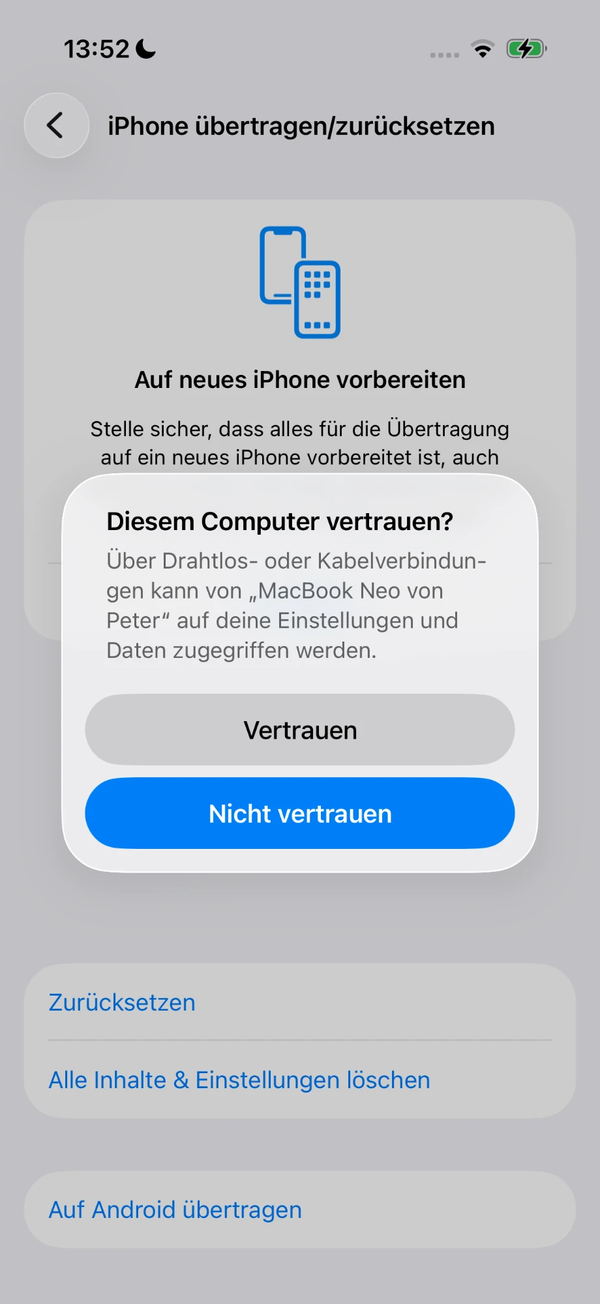
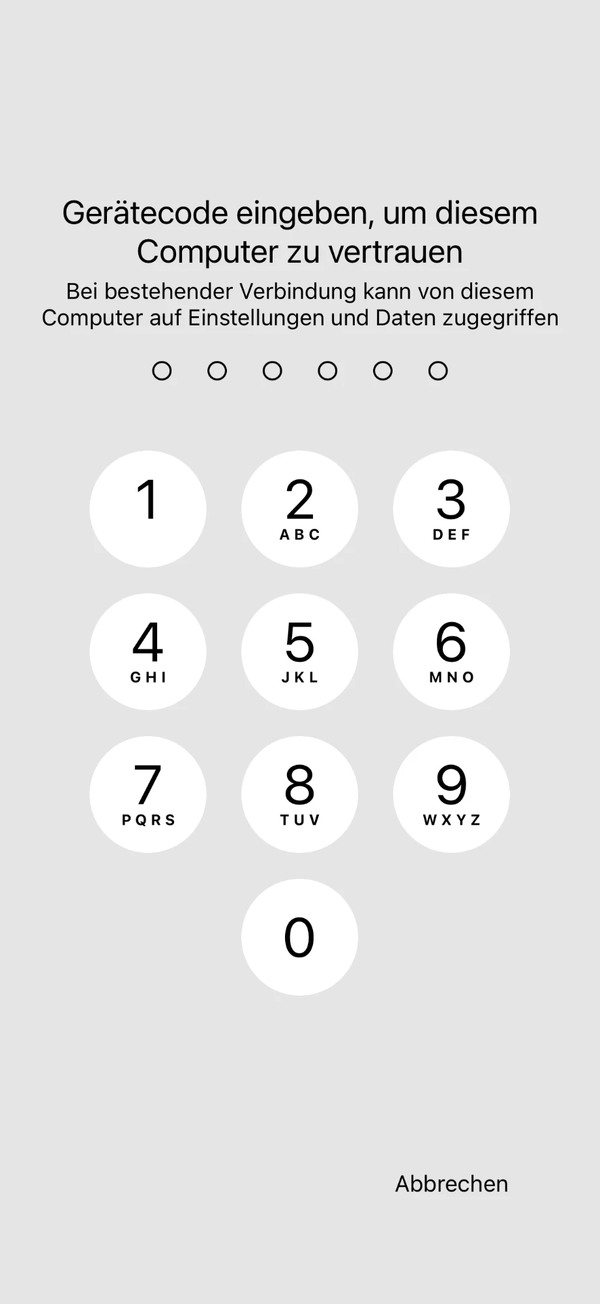
Unter macOS 26 ist dieses Verzeichnis durch System Integrity Protection geschützt. Selbst mit sudo bekommst du keinen Zugriff, ohne dem Terminal vorher „Voller Festplattenzugriff“ in den Systemeinstellungen zu geben. Ein Detail, das in der Praxis überrascht.
Ist das Gerät verbunden, fragst du es mit libimobiledevice ab:
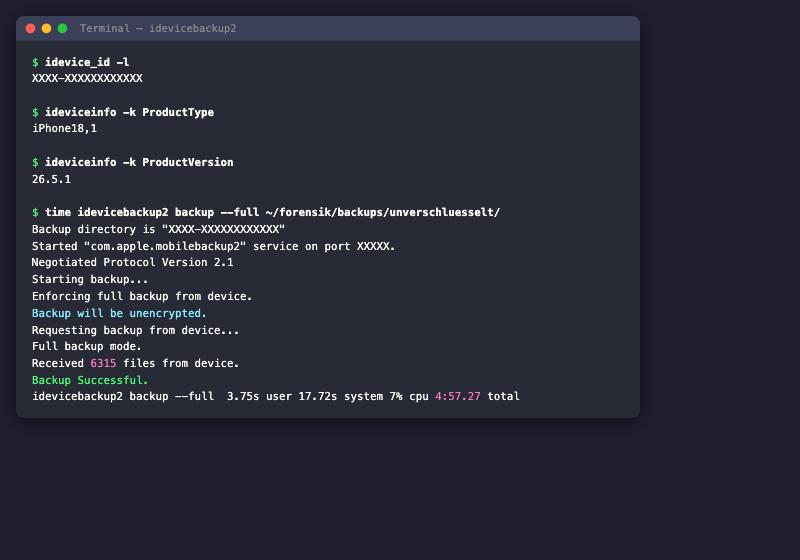
idevice_id -lDie Ausgabe ist die UDID des Geräts, eine 24-stellige Kennung. Mit ideviceinfo holst du mehr:
ideviceinfo -k ProductType
ideviceinfo -k ProductVersion
ideviceinfo -k SerialNumber
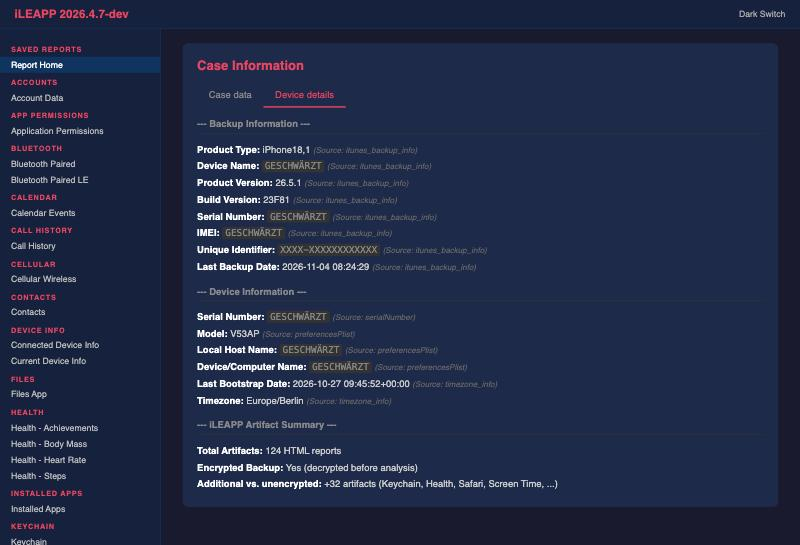
Auf meinem Zweit-iPhone, einem iPhone 17 Pro (Gerätekennung iPhone18,1), läuft iOS 26.5.1. pymobiledevice3 liefert dieselben Informationen in einem anderen Format:
pymobiledevice3 usbmux listDie Ausgabe ist JSON und enthält Modell, iOS-Version, Verbindungstyp (USB) und UDID. Für Skripte praktischer als die zeilenweise Ausgabe von libimobiledevice.
Schon ohne Backup verrät das Gerät also: Modell, iOS-Version, Seriennummer, UDID, IMEI, MAC-Adressen von WLAN und Bluetooth, Netzbetreiber und Zeitzone. Das reicht, um ein Gerät eindeutig zuzuordnen.
Das unverschlüsselte Backup
Ein iPhone-Backup über USB ziehst du mit einem einzigen Befehl:
time idevicebackup2 backup --full ~/forensik/backups/unverschluesselt/Das Gerät muss entsperrt sein. Der Befehl wartet auf die Passcodeeingabe, falls der Bildschirm gesperrt ist. time davor misst die Dauer.
Auf meinem Zweit-iPhone mit etwa 3 GB Daten dauerte das Backup 4 Minuten und 57 Sekunden. Es landeten 6.315 Dateien mit zusammen 3,2 GB auf der Platte.
Aufbau des Backups
Das Backup liegt in einem Ordner, der nach der UDID benannt ist. Darin:
| Datei | Inhalt |
|---|---|
Info.plist | Geräteinformationen: Modell, iOS-Version, IMEI, Seriennummer, installierte Apps |
Manifest.plist | Backup-Metadaten: Verschlüsselungsstatus, BackupKeyBag |
Manifest.db | SQLite-Datenbank mit dem Verzeichnis aller gesicherten Dateien |
Status.plist | Backup-Status: Zeitstempel, Version, Zustand |
00/ bis ff/ | 256 Unterordner mit den eigentlichen Dateien, benannt nach SHA-1-Hash |
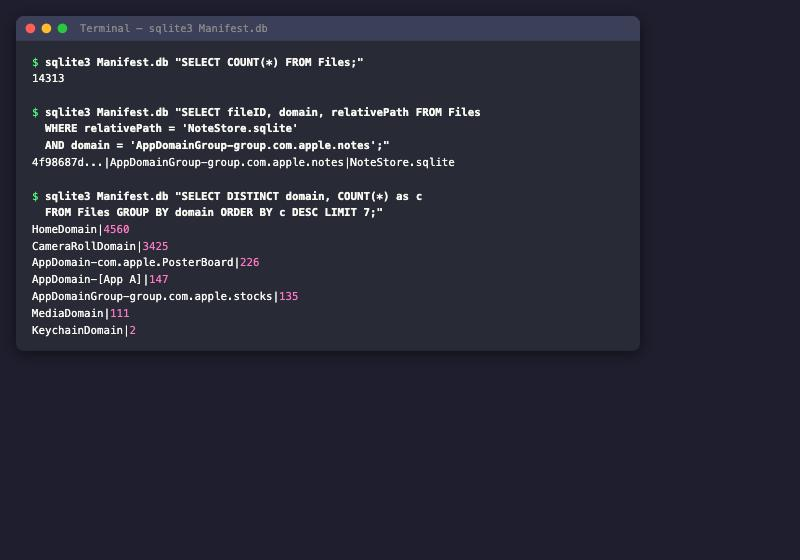
Die Dateien in den Hash-Ordnern tragen keine lesbaren Namen. Ihr Originalname und -pfad steckt in der Manifest.db. Du findest eine bestimmte Datei per SQL:
sqlite3 Manifest.db "SELECT fileID, domain, relativePath
  FROM Files
  WHERE relativePath = 'NoteStore.sqlite'
  AND domain = 'AppDomainGroup-group.com.apple.notes';"
Die Ausgabe ist der SHA-1-Hash der Datei. Die ersten zwei Zeichen sind der Unterordner. In meinem Backup lag die Notizen-Datenbank unter 4f/4f98687d…. Die Datei lässt sich direkt mit DB Browser for SQLite oder sqlite3 öffnen.
Die Manifest.db enthielt 14.313 Einträge. 8.001 davon sind Verzeichniseinträge (flag=2), die restlichen 6.312 sind Dateien, was fast genau der Zahl der Dateien auf der Platte entspricht.
Was steckt in welcher Domain?
Das Backup ist in Domains organisiert. Die zehn größten in meinem Backup:
| Domain | Einträge |
|---|---|
| HomeDomain | 4.560 |
| CameraRollDomain | 3.425 |
| AppDomain-com.apple.PosterBoard | 226 |
| AppDomain-[App A] | 147 |
| AppDomainGroup-group.com.apple.stocks | 135 |
| MediaDomain | 111 |
| KeychainDomain | 2 |
HomeDomain enthält Kontakte, Kalender, Notizen, Safari-Lesezeichen und Systemeinstellungen. CameraRollDomain sind Fotos und Videos. Jede installierte App bekommt eine eigene AppDomain mit ihren lokalen Daten. Die KeychainDomain ist im unverschlüsselten Backup fast leer: nur eine Plist-Datei, keine Passwörter.
Das verschlüsselte Backup
Backup-Verschlüsselung aktivierst du über iTunes, den Finder oder per Befehl. Im Finder ist es ein Haken unter „Backups“:
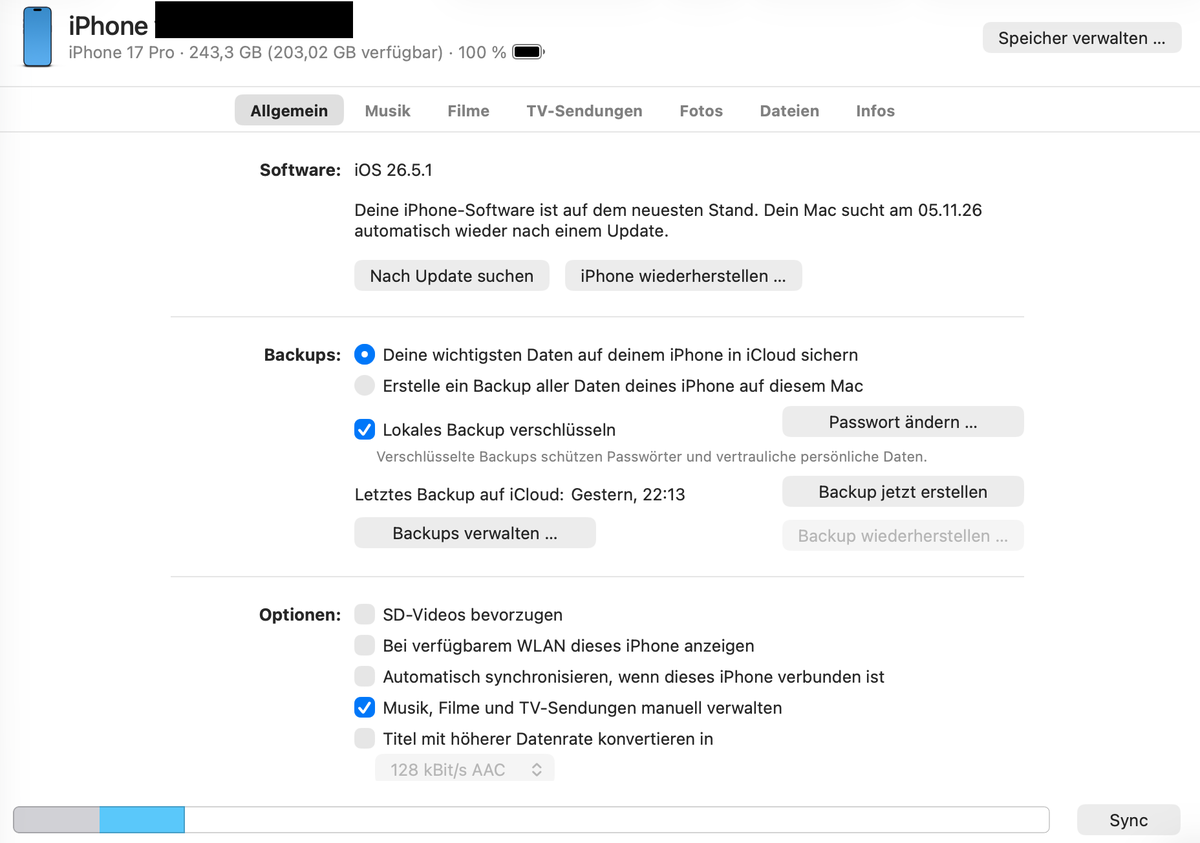
Auf der Kommandozeile:
idevicebackup2 encryption on "DEIN-PASSWORT"Das Passwort wird auf dem Gerät gespeichert, nicht auf dem Mac. Es bleibt aktiv, bis du es explizit ausschaltest. Vergiss es nicht: ohne Passwort kein Zugriff auf das Backup.
Das verschlüsselte Backup ziehst du genauso wie das unverschlüsselte:
time idevicebackup2 backup --full ~/forensik/backups/verschluesselt/Dauer: 4 Minuten 52 Sekunden, fast identisch. Aber das Ergebnis ist anders.
Der Unterschied
| Kennzahl | Unverschlüsselt | Verschlüsselt |
|---|---|---|
| Größe | 3,2 GB | 3,5 GB |
| Dateien | 6.315 | 6.377 |
| Manifest.db-Einträge | 14.313 | 14.423 |
| Manifest.db lesbar | ja | nein (verschlüsselt) |
Das verschlüsselte Backup ist 300 MB größer und enthält 62 zusätzliche Dateien und 110 zusätzliche Manifest-Einträge. Der Grund: Apple sichert bei aktivierter Verschlüsselung zusätzliche, besonders sensible Datenquellen mit, die im unverschlüsselten Backup fehlen.
Die Manifest.db selbst ist verschlüsselt. file Manifest.db zeigt nur „data“, sqlite3 meldet „file is not a database“. Ohne das Passwort ist das Backup nicht einmal inventarisierbar.
Entschlüsselung mit MVT
MVT (Mobile Verification Toolkit) von Amnesty International kann verschlüsselte Backups entschlüsseln:
mvt-ios decrypt-backup -p "DEIN-PASSWORT" \
  -d backups/entschluesselt/ \
  backups/verschluesselt/XXXX-XXXXXXXXXXXX/
Auf dem Testbackup dauerte das 11,8 Sekunden. Danach liegt ein vollständig lesbares Backup im Zielordner, mit offener Manifest.db und allen Dateien im Klartext.
Was das verschlüsselte Backup mehr enthält
Hier wird es forensisch interessant. Ich habe beide Backups mit iLEAPP ausgewertet (dazu gleich mehr) und die Ergebnisse verglichen. Das verschlüsselte Backup lieferte 32 zusätzliche Artefakt-Kategorien:
Kommunikation:
- Anrufverlauf mit Zeitstempeln und Dauer
- Letzte Kontakte (InteractionC)
- Apple Recents
Standorte und Bewegung:
- Fitness-Workouts mit GPS-Koordinaten
- Personalisierte Standorte
Gesundheit:
- Herzfrequenz und Ruheherzfrequenz
- Schritte und Gehstrecke
- Workouts
- Kopfhörer-Lautstärke
- Achievements und Quellgeräte (welche Apple Watch, welches iPhone)
Netzwerk:
- Bekannte WLAN-Netzwerke mit Verbindungszeiten
- Gescannte WLAN-Netzwerke (auch solche, mit denen nie verbunden)
- BSS-Liste (Basisstationen in der Nähe)
Smart Home und Geräte:
- HomeKit-Geräte, Häuser und Benutzer
- Verbundene Geräte mit Betriebssystem-Historie
Browser:
- Safari-Verlauf (nur im verschlüsselten Backup!)
- Offene Safari-Tabs
Das ist der wichtigste Punkt dieses Artikels: Wer forensisch arbeitet, braucht das verschlüsselte Backup. Das unverschlüsselte enthält Fotos, Kontakte, Notizen und App-Daten. Das verschlüsselte enthält zusätzlich den Anrufverlauf, den Safari-Verlauf, Gesundheitsdaten, WLAN-Profile und den Schlüsselbund. In vielen Untersuchungen sind genau diese Daten relevant.
Auswertung mit iLEAPP
iLEAPP (iOS Logs Events And Plists Parser) ist ein Open-Source-Werkzeug, das ein Backup systematisch durchgeht und einen HTML-Bericht erzeugt. Es kennt über 1.300 Artefakttypen.
python3 iLEAPP/ileapp.py -t itunes \
  -i backups/unverschluesselt/XXXX-XXXXXXXXXXXX \
  -o auswertung/ileapp-unverschluesselt
Der Schalter -t itunes sagt iLEAPP, dass es ein iTunes/Finder-Backup ist (im Gegensatz zu einem Dateisystem-Abbild). Die Laufzeit auf meinem Backup:
| Unverschlüsselt | Verschlüsselt | |
|---|---|---|
| Laufzeit | 1 Min 34 Sek | 2 Min 17 Sek |
| Berichte (HTML) | 92 | 124 |
| Exporte (TSV) | 87 | 119 |
| Berichtsgröße | 5,0 GB | 6,0 GB |
Der Bericht öffnet sich im Browser. Die Startseite zeigt eine Übersicht aller Kategorien. Jede Kategorie hat eine eigene HTML-Seite mit Tabellen, Zeitstempeln und, wo vorhanden, eingebetteten Bildern. Die Foto-Auswertung extrahiert EXIF-Daten und erzeugt eine KML-Datei, die sich in Google Earth öffnen lässt.
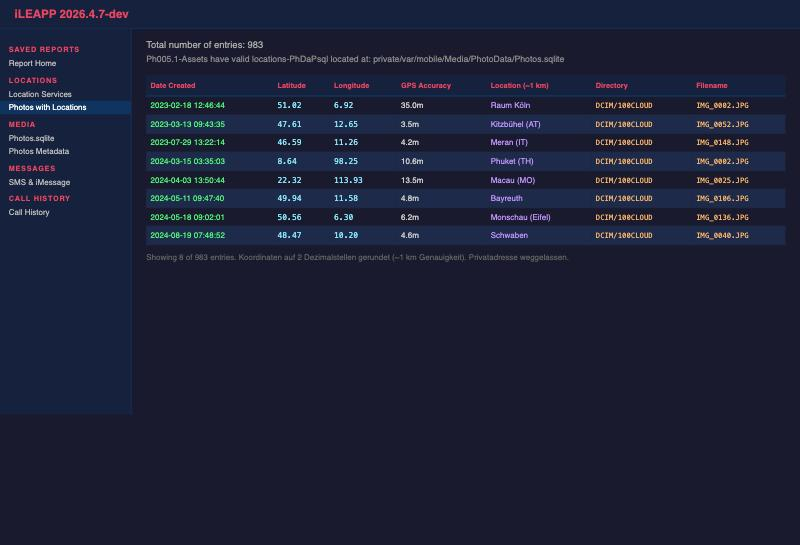
Auf meinem Zweit-iPhone hatten 983 Fotos eine Ortsangabe. Daraus lassen sich Reisen der letzten Jahre mit Datum ablesen: Kitzbühel im März 2023, Meran im Sommer, Phuket und Macau im Frühjahr 2024. Noch aufschlussreicher ist die Häufung. 318 Fotos stammen von ein und demselben Ort, und das ist erfahrungsgemäß das eigene Zuhause. Diesen Ort zeige ich nicht. Für eine Ermittlung reicht diese eine Zahl, um einen Wohnort einzugrenzen, auch ohne Adressbuch.
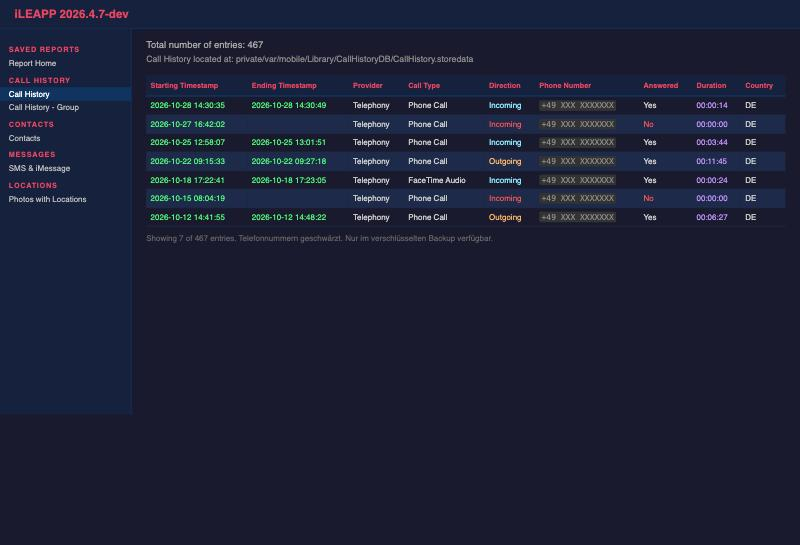
In meinem Fall umfasste der Anrufverlauf 467 Einträge von Mitte Juli bis Anfang November 2026: 460 Telefonate und 7 FaceTime-Anrufe, 270 eingehend und 197 ausgehend. Für jeden Eintrag stehen Zeitpunkt, Dauer, Richtung und Gegenstelle im Bericht. Eine solche Liste ist für Ermittler oft wertvoller als jedes Foto.
iLEAPP exportiert parallel TSV-Dateien (Tab-getrennt), die sich in Excel oder LibreOffice Calc öffnen lassen. Für die maschinelle Weiterverarbeitung gibt es eine SQLite-Datenbank (_lava_artifacts.db) mit allen Ergebnissen.
Beweissicherung: Hashwerte
Vor jeder Analyse gehört ein Hashwert über das Originalmaterial:
shasum -a 256 Manifest.db Info.plist Status.plist Manifest.plistDie Hashwerte dokumentierst du zusammen mit dem Zeitstempel. Wenn du später nachweisen musst, dass du nichts verändert hast, vergleichst du die Hashwerte erneut. Noch besser: das gesamte Backup-Verzeichnis hashen, bevor du es anfasst.
In der Praxis sicherst du das Original auf einen schreibgeschützten Datenträger und arbeitest nur auf einer Kopie. Bei einem USB-Stick mit Hardware-Schreibschutz oder einer WORM-Festplatte ist das einfach. Bei einem Backup direkt vom Gerät gibt es kein „Original“ im klassischen Sinn: jedes Backup ist ein frischer Abzug. Dokumentiere deshalb den Zeitpunkt, die Methode und die Hashwerte.
Stolperfallen
Pairing-Record-Zugriff: Unter macOS 26 ist /var/db/lockdown/ durch SIP geschützt. Du siehst die Pairing-Records nur, wenn du dem Terminal „Voller Festplattenzugriff“ gibst. In der Forensik ein bekanntes Problem.
Gerät gesperrt: Ist der Bildschirm aus, wartet idevicebackup2 auf die Passcodeeingabe. Nach 5 Minuten bricht es mit Error 208 ab. Entsperre das Gerät, bevor du den Befehl startest.
Manifest.db verschlüsselt: Im verschlüsselten Backup ist die Manifest.db selbst verschlüsselt. sqlite3 kann sie nicht öffnen. Erst nach der Entschlüsselung mit MVT (oder einem kommerziellen Werkzeug) wird sie lesbar.
iLEAPP und iOS-Versionen: iLEAPP wird ständig aktualisiert, weil Apple mit jeder iOS-Version Datenbankschemata ändert. Bei meinem Durchlauf mit iOS 26.5.1 funktionierten die meisten Artefakte, aber einige Parser meldeten „No file found“. Das ist normal und bedeutet, dass entweder die Datenquelle auf dem Gerät nicht existiert oder der Parser die neue Schemaversion noch nicht kennt.
Backup-Größe: Ein iPhone mit vielen Fotos und Videos kann leicht ein Backup von 50 bis 100 GB erzeugen. Plane genug Speicher ein. Das verschlüsselte Backup ist etwas größer als das unverschlüsselte, weil zusätzliche Datenquellen enthalten sind.
Zusammenfassung
| Unverschlüsselt | Verschlüsselt | |
|---|---|---|
| Aufwand | ein Befehl | ein Befehl + Passwort |
| Fotos, Kontakte, Notizen | ja | ja |
| Anrufverlauf | nein | ja |
| Safari-Verlauf | nein | ja |
| Health-Daten | nein | ja |
| WLAN-Profile | teilweise | ja |
| Schlüsselbund | nein | ja |
| Manifest.db lesbar | sofort | erst nach Entschlüsselung |
Für eine forensische Untersuchung gibt es keinen Grund, ein unverschlüsseltes Backup zu ziehen. Das verschlüsselte enthält alles, was das unverschlüsselte enthält, plus die Daten, die in vielen Fällen den Unterschied machen: Anrufverläufe, Browserverlauf, Gesundheitsdaten und Netzwerkprofile.
Im nächsten Teil schauen wir uns an, was das iPhone über sich selbst protokolliert, ohne dass ein Backup nötig ist: sysdiagnose und die Unified Logs.
Alle Teile der Serie
1. Mobile Forensik verstehen 2. Das iPhone-Backup als Beweisquelle (dieser Artikel) 3. sysdiagnose und Unified Logs 4. Spyware-Suche mit MVT 5. iOS-Apps unter der Lupe 6. ADB als Forensik-Werkzeug (folgt) 7. Stalkerware auf Android finden (folgt) 8. APKs zerlegen mit Apktool und jadx (folgt) 9. Dynamische Analyse mit Frida (folgt) 10. Von der Extraktion zur Zeitachse (folgt) 11. Was Behörden können und wie du dein Telefon schützt (folgt) 12. Mobile Forensik im Unternehmen (folgt)