Ein iPhone zeichnet ständig auf, was es tut: welche Apps starten, wann der Bildschirm entsperrt wird, welche WLAN-Netze in der Nähe sind, wann das Gerät neu startet. Diese Protokolle bleiben normalerweise unsichtbar. Mit sysdiagnose lassen sie sich exportieren und auf dem Mac auswerten, ganz ohne Jailbreak.
Teil 3 von 12 der Serie „Mobile Forensik“. Die Übersicht aller Teile findest du am Ende des Artikels.
Rechtlicher Hinweis: Dieser Artikel ist keine Rechtsberatung. sysdiagnose enthält detaillierte Nutzungsprotokolle. Wer ein Firmengerät analysiert, braucht eine Rechtsgrundlage. Im Zweifel: Rechtsbeistand, Betriebsrat und Datenschutzbeauftragten einbinden. Alle Beispiele stammen von meinem Zweit-iPhone, das ich im Alltag nutze. Telefonnummern, Gerätekennungen und App-Namen sind geschwärzt.
Was ist sysdiagnose?
sysdiagnose ist ein Diagnosearchiv, das Apple ursprünglich für den eigenen Support entwickelt hat. Es sammelt in einem Durchgang Hunderte Logdateien, Systemzustände und Konfigurationen in ein komprimiertes Archiv. Das Archiv enthält unter anderem:
- Das Unified Log Archive: sämtliche Systemprotokolle der letzten Tage bis Wochen
- WLAN-Diagnose: bekannte Netze, Scans, Signalstärken
- Crash-Logs: Abstürze und Hänger von Apps und Systemdiensten
- IO-Registry: angeschlossene Geräte, USB-Verbindungen
- shutdown.log: welche Prozesse beim letzten Herunterfahren noch liefen
- Batterie-Diagnose, Speicherstatistiken, Prozesslisten
Bei meinem Durchlauf war das Archiv 877 MB komprimiert und 1,5 GB entpackt, mit 2.140 Dateien.
Wann sysdiagnose ziehen?
Bevor du ein Backup erstellst. Die Logs im Unified Log sind flüchtig: Das System überschreibt sie, sobald der Speicher knapp wird. Ein Backup kannst du jederzeit wiederholen, aber die Logs von heute sind morgen vielleicht schon weg. In der forensischen Praxis heißt das: sysdiagnose ist die erste Maßnahme nach der Sicherung des Gerätezustands (Flugmodus, kein Laden über fremde Kabel).
sysdiagnose auslösen
Es gibt zwei Wege: am Gerät selbst oder vom Mac aus. Am Gerät löst eine Tastenkombination das Archiv aus. Sie unterscheidet sich je nach Modell, Apple beschreibt sie in seiner Entwicklerdokumentation. Ich habe für diesen Artikel den Weg über den Mac genommen, weil er sich besser dokumentieren lässt.
Egal wie du es auslöst: Das fertige Archiv liegt danach auch auf dem iPhone, unter Einstellungen > Datenschutz und Sicherheit > Analyse und Verbesserungen > Analysedaten. Suche nach einem Eintrag, der mit „sysdiagnose“ beginnt.
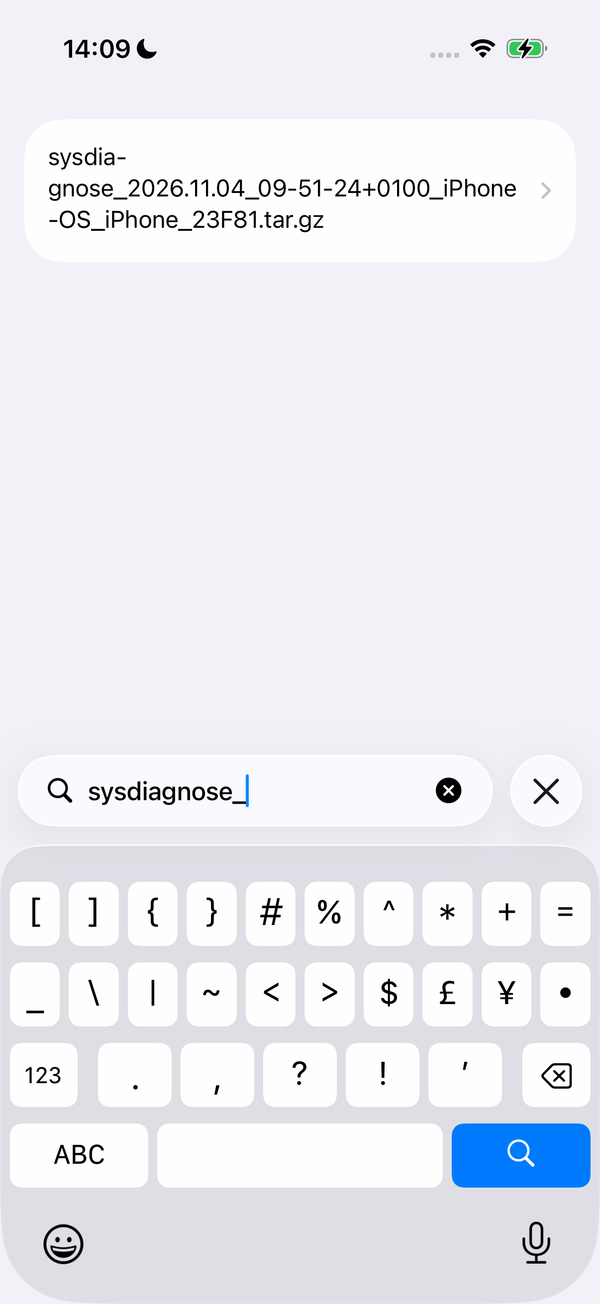
Der Haken am Weg über das Gerät: Du musst den Eintrag manuell vom Gerät teilen (per AirDrop, Mail oder Dateien-App). Für einen forensischen Workflow ist das umständlich, weil du das Gerät dafür entsperrt und aktiv nutzen musst, was neue Logeinträge erzeugt.
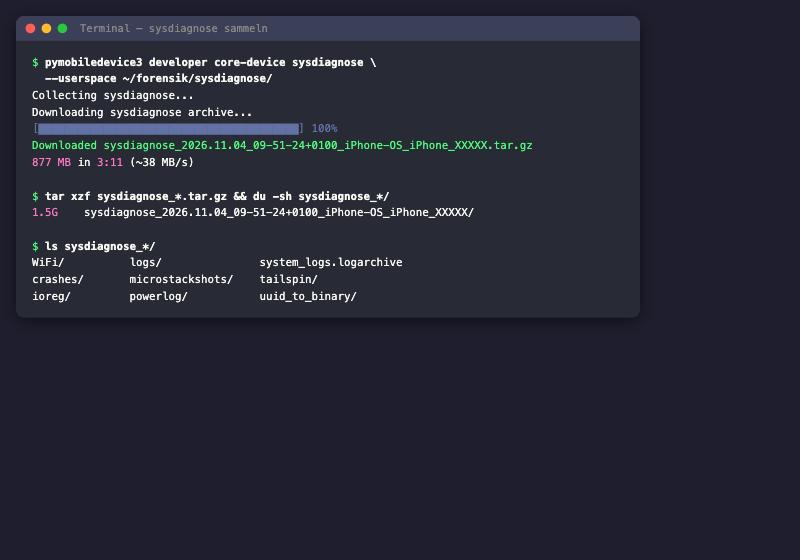
Vom Mac per pymobiledevice3: Der schnellere Weg für die Kommandozeile. pymobiledevice3 löst sysdiagnose remote aus und lädt das Archiv in einem Schritt herunter:
pymobiledevice3 developer core-device sysdiagnose --userspace ~/sysdiagnose/Der Schalter --userspace vermeidet, dass du einen privilegierten Tunnel starten musst. Bei meinem Durchlauf dauerte der gesamte Vorgang (Auslösung auf dem Gerät plus Download über USB) 3 Minuten und 11 Sekunden bei einer Transferrate von etwa 38 MB/s.
Es gibt auch pymobiledevice3 crash sysdiagnose, das ein bereits erstelltes Archiv herunterzieht. Dieser Weg setzt voraus, dass du sysdiagnose vorher am Gerät ausgelöst hast. Bei meinem Durchlauf schlug dieser Befehl nach 10 Minuten mit einem Timeout fehl, weil kein fertiges Archiv auf dem Gerät lag. Der developer core-device-Weg war zuverlässiger.
Beide Wege setzen voraus, dass das Gerät entsperrt und mit dem Mac gekoppelt ist. Ein Gerät, das du nie zuvor an diesen Mac angeschlossen hast, muss du zuerst über den Dialog „Diesem Computer vertrauen?“ koppeln.
Entpacken und Struktur
Das Archiv ist ein tar.gz:
tar xzf sysdiagnose_2026.11.04_09-51-24+0100_iPhone-OS_iPhone_23F81.tar.gzDie entpackte Struktur hat etwa 50 Ordner und Dateien auf der ersten Ebene. Die wichtigsten:
| Pfad | Inhalt |
|---|---|
system_logs_full.logarchive/ | Unified Log Archive, 1,3 GB, das Herzstück |
WiFi/ | WLAN-Diagnose, 47 Dateien |
logs/ | Herstellerspezifische Logs, 58 Unterordner |
crashes_and_spins/ | App-Abstürze |
errors/ | Systemfehler |
ioreg/ | IO-Registry (angeschlossene Geräte) |
Preferences/ | Systemeinstellungen als Plists |
Unified Logs lesen mit log show
Das Unified Log ist Apples gemeinsames Protokollsystem seit iOS 10 und macOS Sierra. Alle Systemdienste und Apps schreiben in dasselbe System. Auf dem Mac liest du ein exportiertes Logarchiv mit log show:
log show --archive system_logs_full.logarchive --style compactDie Ausgabe ist lang. Im Testarchiv deckten die Logs 33 Tage ab, vom 2. Oktober bis zum 4. November 2026. Ohne Filter bekommst du Millionen von Zeilen. Die Kunst liegt in den richtigen Filtern.
Filter mit –predicate
log show unterstützt Prädikate in der NSPredicate-Syntax. Damit durchsuchst du Millionen Logzeilen in Sekunden, statt die gesamte Ausgabe durch grep zu jagen. Der Unterschied ist groß: Ein grep auf das gesamte 1,3 GB große Archiv dauerte im Test über 5 Minuten. Derselbe Filter als --predicate lieferte Ergebnisse in unter 3 Sekunden, weil das Logsystem intern indiziert ist.
Die wichtigsten Felder für Prädikate:
| Feld | Beschreibung | Beispiel |
|---|---|---|
eventMessage | Der Logtext selbst | eventMessage CONTAINS "boot" |
process | Name des Prozesses | process == "installd" |
subsystem | Apple-Subsystem | subsystem == "com.apple.SpringBoard" |
category | Kategorie im Subsystem | category == "Security" |
Du kannst Prädikate mit AND, OR und NOT verknüpfen und mit CONTAINS, BEGINSWITH, ENDSWITH oder == vergleichen. Groß-/Kleinschreibung beachtet log show standardmäßig; mit CONTAINS[c] wird sie ignoriert.
Systemstarts finden
log show --archive system_logs_full.logarchive --style compact \
  --predicate 'eventMessage CONTAINS "system boot"'
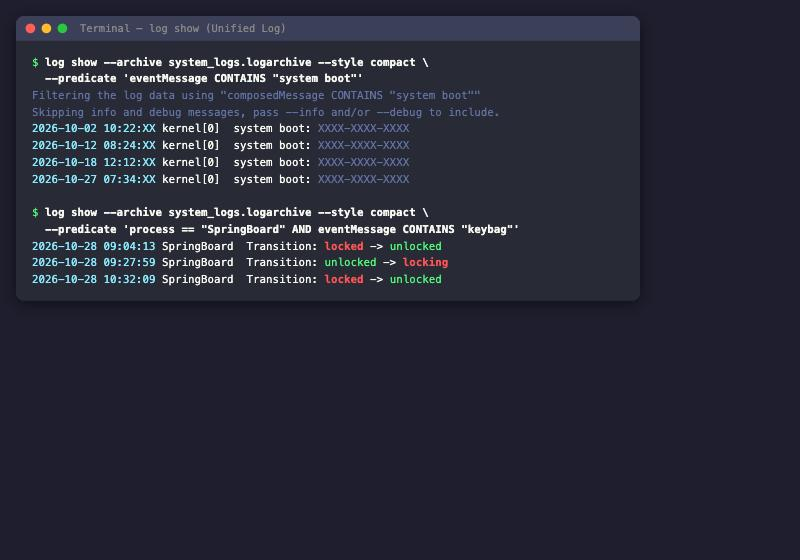
Auf meinem Zweit-iPhone fanden sich vier Neustarts in 33 Tagen (am 2., 12., 18. und 27. Oktober). Jeder Neustart bekommt eine eindeutige Boot-Session-ID. Forensisch relevant: Ein unerwarteter Neustart kann auf einen Absturz, ein Update oder den seit iOS 18.1 eingeführten Inaktivitätsneustart hinweisen. Letzterer startet das Gerät automatisch neu, wenn es 72 Stunden lang nicht entsperrt wurde, und verschlüsselt dabei den Gerätespeicher wieder vollständig (Zustand „Before First Unlock“). Für die Forensik heißt das: Entscheidend ist, ob das Gerät seit dem letzten Neustart mindestens einmal entsperrt wurde. Erst dann, im Zustand „After First Unlock“, sind die meisten Daten zugänglich.
App-Installation und Löschung
log show --archive system_logs_full.logarchive --style compact \
  --predicate 'process == "installd" AND (eventMessage CONTAINS "Install" OR eventMessage CONTAINS "Uninstall")'
Im Testarchiv zeigte sich die Installation einer Cloud-App am 27. Oktober 2026 um 10:46 Uhr. Der Eintrag verrät den Bundle-Identifier, den Installationstyp (New, Update, Patch) und den genauen Zeitstempel. Eine gelöschte App hinterlässt ebenfalls eine Spur.
Bildschirmsperre und Entsperrung
log show --archive system_logs_full.logarchive --style compact \
  --predicate 'process == "SpringBoard" AND eventMessage CONTAINS "keybag"'
SpringBoard protokolliert jeden Übergang zwischen gesperrt und entsperrt. Im Testarchiv sah das so aus:
2026-10-28 09:04:13 Transition: locked -> unlocked
2026-10-28 09:27:59 Transition: unlocked -> locking
2026-10-28 10:32:09 Transition: locked -> unlocked
Diese Zeitstempel zeigen, wann jemand das Gerät aktiv genutzt hat. In einer Untersuchung kann das ein Alibi stützen oder widerlegen.
USB-Verbindungen und Geräte in der Nähe
Die Logs des rapportd-Prozesses zeigen andere Apple-Geräte in der Nähe, inklusive USB-Verbindungen. Die Daten sind teilweise verschleiert (Gerätenamen als Base64-Hashes), aber der Verbindungstyp (USB, WLAN) und der Zeitpunkt sind im Klartext.
AirPods und Bluetooth-Geräte
Auch Bluetooth-Kopplungen hinterlassen Spuren. Im Testarchiv war die Verbindung von AirPods am 4. Oktober 2026 um 20:28 Uhr sichtbar. Diese Einträge liefern Zeitstempel für Geräte in der Nähe, auch wenn kein aktiver Datenaustausch stattfand.
Tipps für eigene Suchen
Wenn du nicht weißt, nach welchem Prozess oder Text du suchen sollst, hilft ein zweistufiger Ansatz:
1. Eingrenzen nach Zeit: --start "2026-10-27 10:00:00" --end "2026-10-27 11:00:00" reduziert die Ausgabe auf eine Stunde. 2. In der reduzierten Ausgabe nach Stichworten suchen, die zum Vorfall passen: Prozessnamen, Bundle-IDs, Fehlermeldungen.
Alternativ kannst du --predicate mit --info --debug kombinieren, um auch Logeinträge zu sehen, die auf den niedrigsten Stufen geschrieben wurden. Vorsicht: Das kann die Ausgabe verzehnfachen.
Die shutdown.log
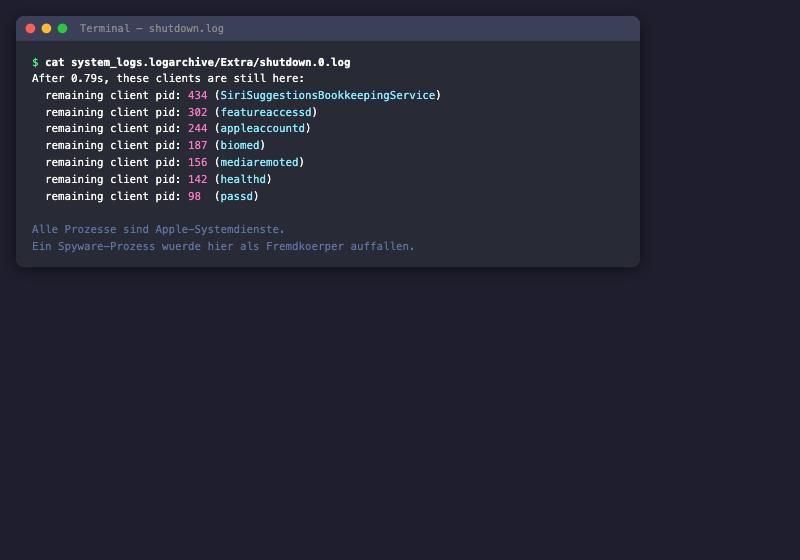
Die Datei system_logs_full.logarchive/Extra/shutdown.0.log protokolliert, was beim letzten Herunterfahren passiert ist. Sie listet Prozesse, die nicht rechtzeitig beendet werden konnten, mit Pfad und Zeitstempel:
After 0.79s, these clients are still here:
  remaining client pid: 434 (SiriSuggestionsBookkeepingService)
  remaining client pid: 302 (featureaccessd)
  remaining client pid: 244 (appleaccountd)
Warum ist das forensisch relevant? Kaspersky hat Anfang 2024 gezeigt, dass sich Spionagesoftware in dieser Datei verrät, und den Befund mit dem Mobile Verification Toolkit (MVT) von Amnesty International bestätigt. Pegasus zum Beispiel taucht hier als Prozess auf, der beim Herunterfahren nicht aufgeräumt wurde. Auf meinem Zweit-iPhone waren alle Prozesse harmlose Apple-Systemdienste, was ein gutes Zeichen ist, aber allein kein Beweis für die Abwesenheit von Schadsoftware.
Grenzen
Logs sind kurzlebig. Das Unified Log überschreibt alte Einträge, wenn der Speicher knapp wird. Auf meinem Zweit-iPhone deckten die Logs 33 Tage ab. Auf einem Gerät mit weniger Speicher oder mehr Aktivität kann der Zeitraum deutlich kürzer sein. Die Empfehlung: sysdiagnose so früh wie möglich ziehen.
sysdiagnose ist kein Dateisystem. Du bekommst Logs, Konfigurationen und Diagnosen, aber nicht die Dateien selbst (keine Fotos, keine Datenbanken, keine App-Container). Dafür brauchst du ein Backup (Teil 2) oder Dateisystemzugriff.
Biome und KnowledgeC fehlen. Diese Datenbanken, die detaillierte Nutzungsmuster aufzeichnen (welche App wann im Vordergrund war, Bildschirmzeit, Standorthistorie), sind in sysdiagnose nicht enthalten. Sie liegen im Dateisystem und sind nur mit einem vollständigen Dateisystem-Abbild zugänglich, das wiederum einen Jailbreak oder ein kommerzielles Forensik-Werkzeug erfordert.
Keine historischen WLAN-Standorte. Die WLAN-Diagnose zeigt bekannte Netzwerke und aktuelle Scans, aber nicht, wann das Gerät mit welchem Netzwerk verbunden war. Diese Information steckt im verschlüsselten Backup (Teil 2) oder in KnowledgeC.
Pairing-Record nicht direkt lesbar. Die Koppelungsdatensätze unter /var/db/lockdown/ auf dem Mac sind auf aktuellen macOS-Versionen durch SIP geschützt. Selbst mit sudo bekommst du „Operation not permitted“. Du müsstest dem Terminal erst unter Systemeinstellungen > Datenschutz > Voller Festplattenzugriff die Berechtigung erteilen. Das Pairing-Record selbst enthält Zertifikate, aus denen sich ablesen lässt, wann die Kopplung mit welchem Mac angelegt wurde.
Werkzeuge für die automatische Analyse
Neben der manuellen Auswertung mit log show gibt es Werkzeuge, die sysdiagnose-Archive automatisch nach bekannten Artefakten durchsuchen:
- MVT (Mobile Verification Toolkit): Kann die shutdown.log und bestimmte Logmuster auf Spuren von Spionagesoftware prüfen. Wir schauen uns MVT im nächsten Teil genauer an.
- sysdiagnose (Python-Paket): Ein Open-Source-Parser von der CERT-Abteilung der Schweizerischen Eidgenossenschaft (GovCERT.ch). Er extrahiert strukturierte Daten aus den verschiedenen Dateien im Archiv und erzeugt JSON-Ausgaben für Zeitstempel, WLAN-Verbindungen, Prozesslisten und mehr.
- iLEAPP: Kann Teile eines sysdiagnose-Archivs parsen, konzentriert sich aber hauptsächlich auf Backup-Daten (Teil 2).
Keines dieser Werkzeuge ersetzt das manuelle Lesen der Logs. Sie helfen, bekannte Muster zu finden. Unbekannte Anomalien erkennst du nur, wenn du die Logs selbst durchgehst und weißt, was normal aussieht.
Zusammenfassung
| Was | Wo |
|---|---|
| Systemstarts | Unified Log, system boot |
| App-Installationen/Löschungen | Unified Log, process == "installd" |
| Bildschirmsperre/Entsperrung | Unified Log, SpringBoard keybag |
| USB-Verbindungen | Unified Log, rapportd |
| Prozesse beim Herunterfahren | shutdown.log |
| WLAN-Diagnose | WiFi/ |
| App-Abstürze | crashes_and_spins/ |
sysdiagnose liefert dir einen Blick in das Verhalten des Geräts, den ein Backup allein nicht bieten kann. Du siehst, wann das Gerät gestartet, entsperrt und genutzt wurde. Du siehst, welche Apps installiert und welche gelöscht wurden. Und du siehst in der shutdown.log, ob beim Herunterfahren verdächtige Prozesse liefen. Im nächsten Teil prüfen wir das Backup und die sysdiagnose-Daten mit MVT auf Spuren von Spionagesoftware.
Alle Teile der Serie
1. Mobile Forensik verstehen 2. Das iPhone-Backup als Beweisquelle 3. sysdiagnose und Unified Logs (dieser Artikel) 4. Spyware-Suche mit MVT 5. iOS-Apps unter der Lupe 6. ADB als Forensik-Werkzeug (folgt) 7. Stalkerware auf Android finden (folgt) 8. APKs zerlegen mit Apktool und jadx (folgt) 9. Dynamische Analyse mit Frida (folgt) 10. Von der Extraktion zur Zeitachse (folgt) 11. Was Behörden können und wie du dein Telefon schützt (folgt) 12. Mobile Forensik im Unternehmen (folgt)